Table-Modul anpassen: Gruppieren, Filtern und Summen
Die Tabelle im Table-Modul ist kein starres Raster. Du wählst die Spalten, gruppierst nach beliebigen Kriterien, filterst auf einzelne Werte und lässt dir Summen berechnen. So machst du aus deinem Report genau die Auswertung, die du brauchst, ohne den Umweg über Excel.
1Spalten wählen
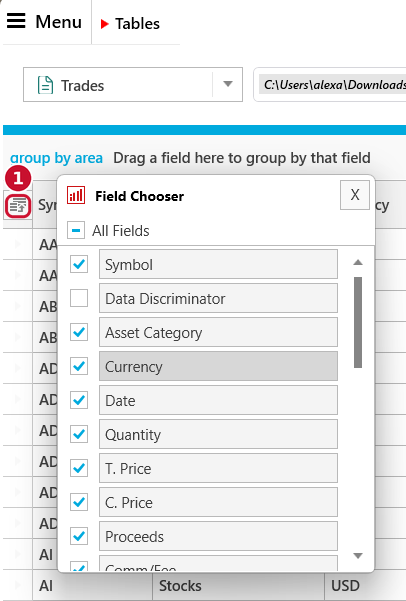
Über das Feld-Symbol oben links öffnest du den Field Chooser. Dort hakst du an, welche Spalten die Tabelle zeigt, und blendest aus, was du nicht brauchst. So hältst du die Ansicht schlank und zeigst nur die Felder, mit denen du wirklich arbeitest.
2Gruppieren
Klick auf die blaue Leiste über der Tabelle, dann öffnet sich die Gruppierungs-Zeile über die volle Fensterbreite. Zieh einen Spaltenkopf hinein, um danach zu gruppieren.
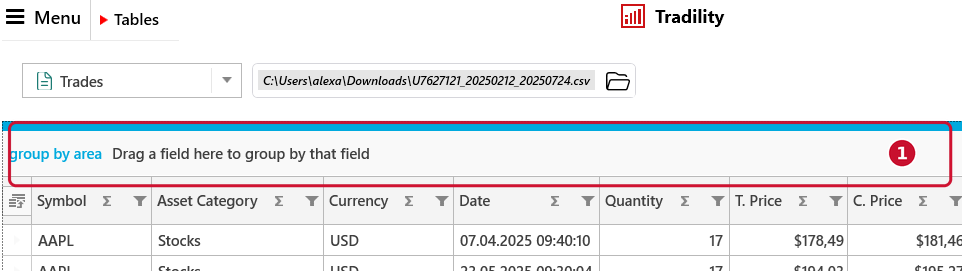
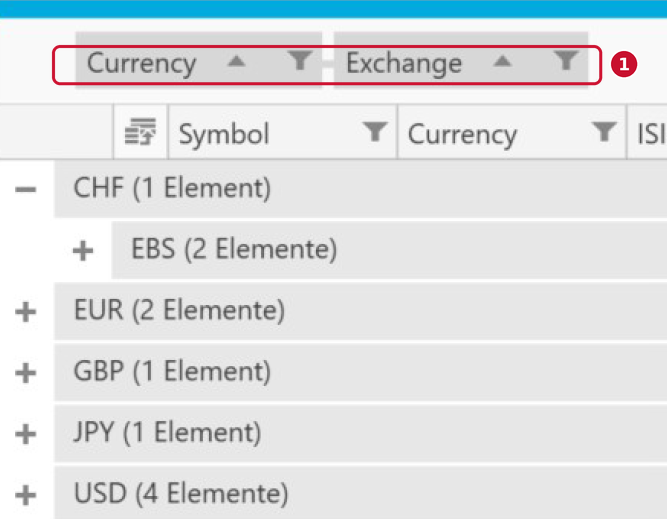
Für mehrere Ebenen ziehst du weitere Spaltenköpfe nacheinander hinein, sie werden hierarchisch geordnet. Die Reihenfolge änderst du, indem du die Kacheln umsortierst. Eine Gruppierung entfernst du, indem du die Kachel zurück in die Tabelle ziehst und dort ablegst.
3Filtern
Über den Trichter im Spaltenkopf filterst du auf die einzelnen Werte einer Spalte. So blendest du aus deiner gesamten Historie oder deinem aktuellen Depot genau das ein, was dich interessiert. Über die Spalte Asset Category filterst du zum Beispiel auf einen einzelnen Wertpapier-Typ, etwa nur Optionen oder nur Aktien, über die Spalte Symbol auf einen einzelnen Basiswert.
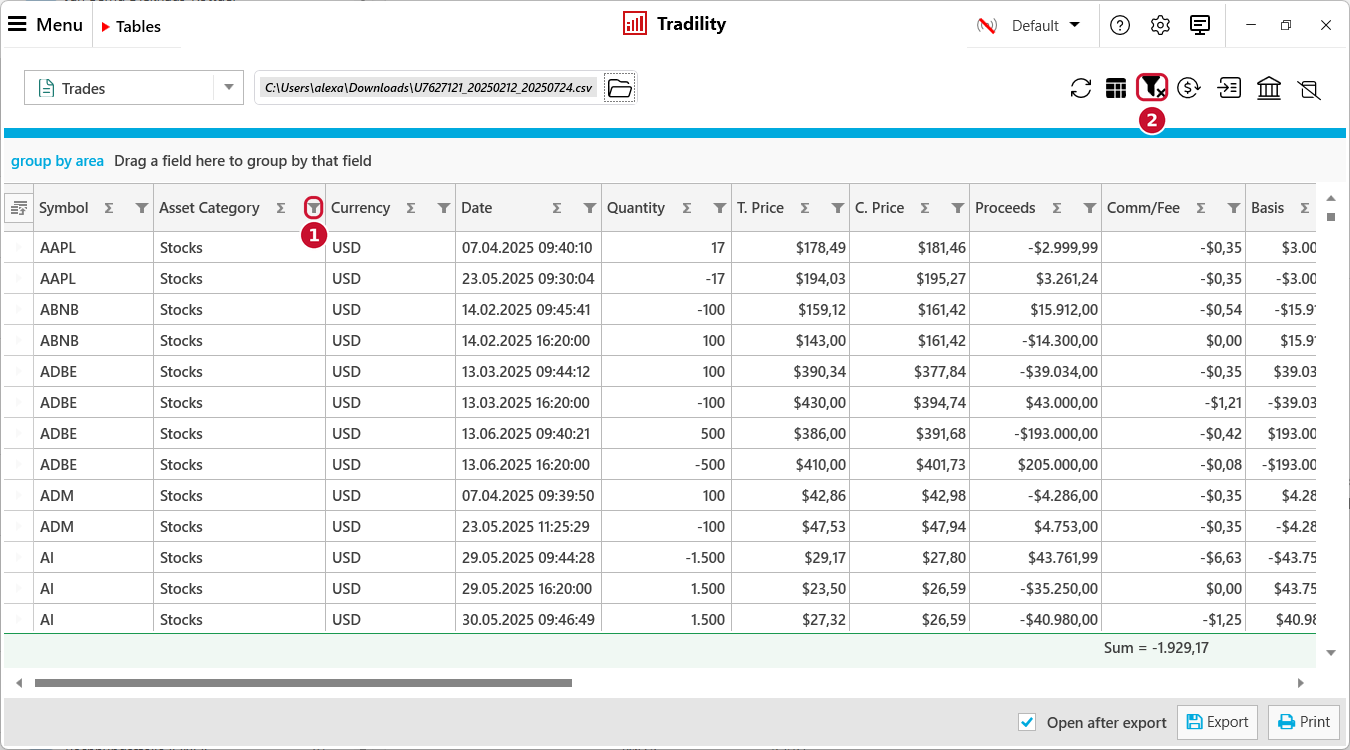
Alle gesetzten Filter setzt du mit einem Klick wieder zurück. Dafür gibt es in der Toolbar den Button Clear all filters, das Trichter-Symbol mit dem kleinen x. So kommst du aus jeder gefilterten Ansicht sofort zurück zur vollständigen Tabelle.
4Summen berechnen
In jedem Spaltenkopf steht ein Summen-Zeichen (Σ). Ein Klick darauf öffnet ein Menü mit Mittelwert, Maximum, Minimum und Summe für diese Spalte. Das Ergebnis erscheint direkt unter der Tabelle in der Summenzeile.
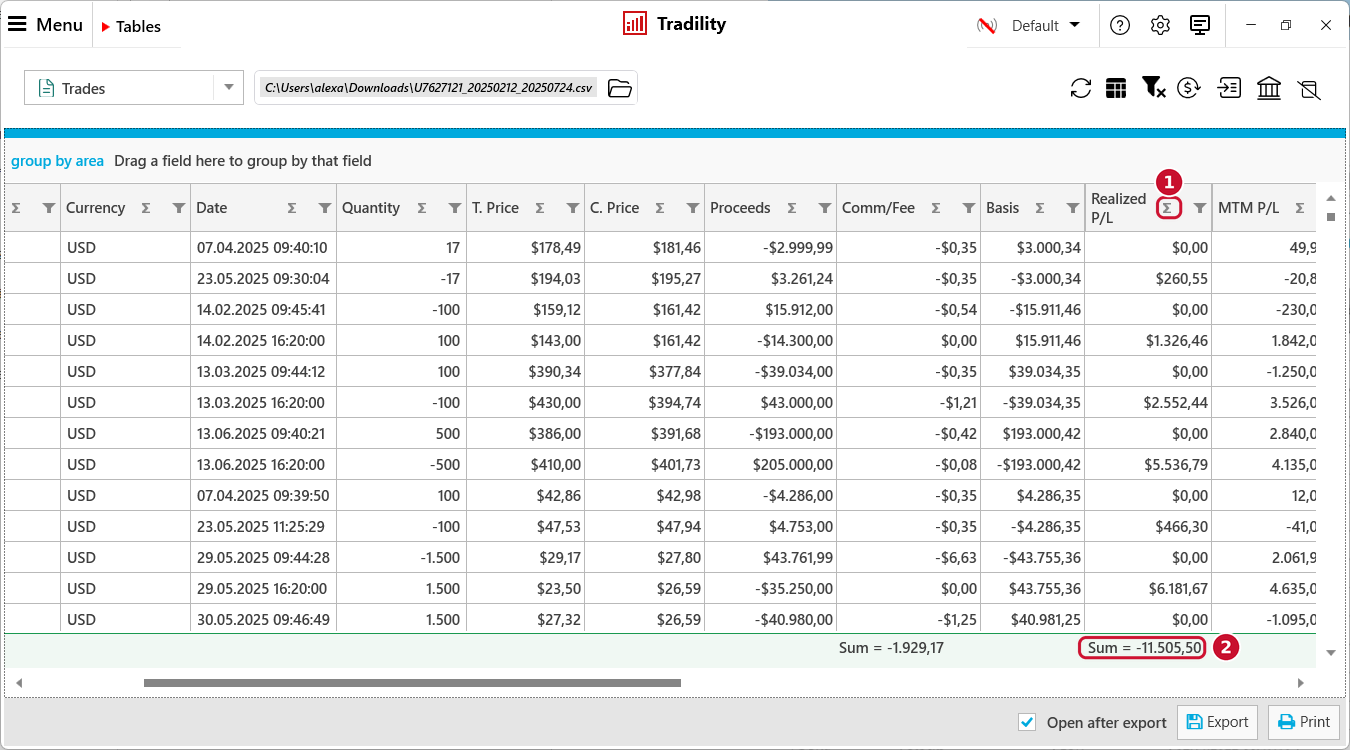
Sinnvoll ist das nur für numerische Spalten in derselben Währung. Deshalb eignen sich vor allem die berechneten und die in EUR umgerechneten Spalten. Summierst du eine Spalte mit gemischten Währungen, ist das Ergebnis wertlos.
Zusammen genutzt: Erst nach Asset Category gruppieren, dann per Trichter auf eine Kategorie filtern und die passende Spalte summieren. Genau so ermittelst du zum Beispiel deine Options- und Aktiengewinne für die GmbH.
Häufige Fragen
Wie gruppiere ich nach mehreren Kriterien?
Zieh die Spaltenköpfe nacheinander in die Gruppierungs-Zeile. Sie werden hierarchisch geordnet, die Reihenfolge kannst du durch Umsortieren der Kacheln ändern.
Wie entferne ich eine Gruppierung wieder?
Zieh die Kachel aus der Gruppierungs-Zeile zurück in den Tabellenbereich und lass sie dort los.
Warum ergibt meine Summe keinen sinnvollen Wert?
Summen sind nur für numerische Spalten in derselben Währung sinnvoll. Mische keine Währungen, nutz die berechneten oder die in EUR umgerechneten Spalten.
Kann ich Spalten aus- und wieder einblenden?
Ja, über den Field Chooser. Dort hakst du an, welche Felder die Tabelle zeigt.
Wie setze ich alle Filter zurück?
Über den Button Clear all filters in der Toolbar, das Trichter-Symbol mit dem kleinen x. Ein Klick entfernt alle gesetzten Filter auf einmal.