Wer in einer GmbH tradet, kennt das Theater vor dem Jahresabschluss. Optionsgewinne, Aktiengewinne, Assignments, dazu die Regel, dass Aktienverluste nicht gegen Aktiengewinne laufen. Statt alles in Excel zusammenzusuchen, ziehst du die relevanten Summen mit dem Table-Modul in wenigen Schritten aus deinem Broker-Report. Diese Anleitung zeigt den kompletten Weg.
Kein Steuerrat. Dieser Artikel zeigt die Bedienung des Table-Moduls, nicht die steuerliche Beratung. Wie die einzelnen Töpfe in deiner GmbH konkret zu behandeln sind, klärst du mit deinem Steuerberater. Prüfe die ermittelten Zahlen immer gegen deine Belege.
Eine Sache brauchst du vorab: eine aktive TWS-Live-Verbindung, denn die Währungsumrechnung nach EUR läuft darüber. Wie du die Verbindung herstellst, steht in der Anleitung zur TWS-Live-Verbindung.
Kurz zur Logik dahinter, damit die Schritte Sinn ergeben: In der GmbH werden Optionsgeschäfte und Aktiengeschäfte steuerlich in getrennten Töpfen betrachtet. Bei den Optionen musst du Assignments gesondert behandeln, weil die Broker-Abrechnung ihre Prämie in die Aktie rechnet, du sie steuerlich aber dem Optionstopf zurechnest. Bei den Aktien zählen für die Steuerlast nur die Gewinne, weil Verluste in der GmbH nicht dagegen laufen. Das Table-Modul liefert dir die Summen für beide Töpfe, die Einordnung übernimmt dein Steuerberater.

Teil 1 · CSV-Report erzeugen
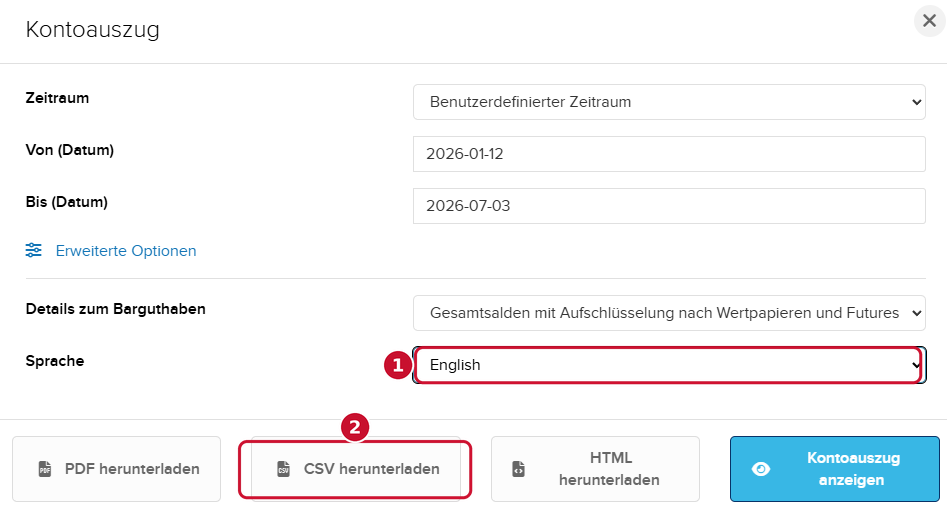
Im Broker-Portal erzeugst du zuerst den Kontoauszug für den gewünschten Zeitraum. Zwei Einstellungen sind wichtig: Setz die Sprache auf English und lade den Report als CSV herunter. Die englische Sprache brauchst du, weil Tradility die englischen Spaltenbezeichnungen des Reports erwartet. Ein deutscher Report hat andere Bezeichnungen und wird nicht sauber eingelesen. Das CSV-Format ist das, was das Table-Modul verarbeitet.
Teil 2 · Report ins Table-Modul laden
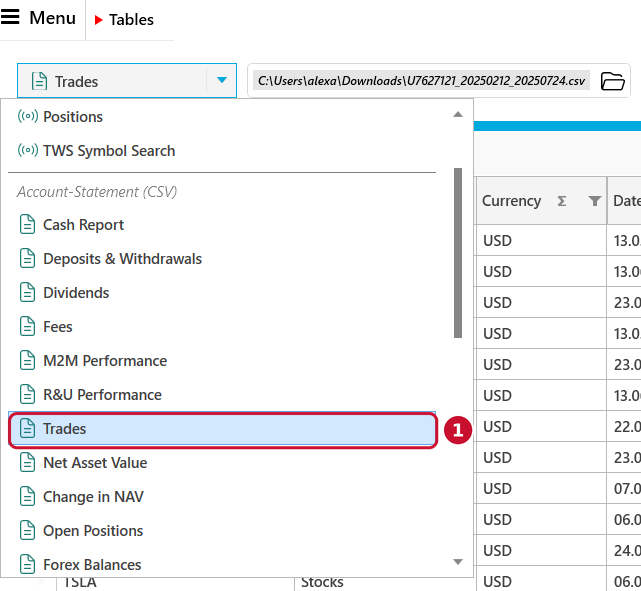
In Tradility öffnest du das Table-Modul und wählst unter Account-Statement (CSV) den Punkt Trades. Dann lädst du die eben erzeugte CSV-Datei.
Teil 3 · Währungsumrechnung aktivieren
Damit die Beträge in EUR vorliegen, aktivierst du die Währungsumrechnung. Voraussetzung ist die aktive TWS-Live-Verbindung, erkennbar am grünen Signal in der Kopfleiste.
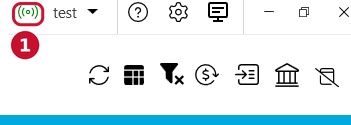
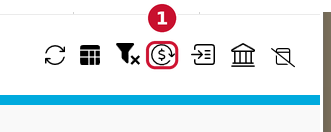
Steht die Verbindung, klickst du in der Toolbar auf das USD-Symbol. Tradility rechnet die Spalten dann in EUR um. Das ist wichtig, weil deine GmbH in EUR bilanziert, der Report aber in der jeweiligen Handelswährung vorliegt, meist USD. Erst mit der Umrechnung passen die Summen zu deiner Buchhaltung.
Teil 4 · Summen bilden
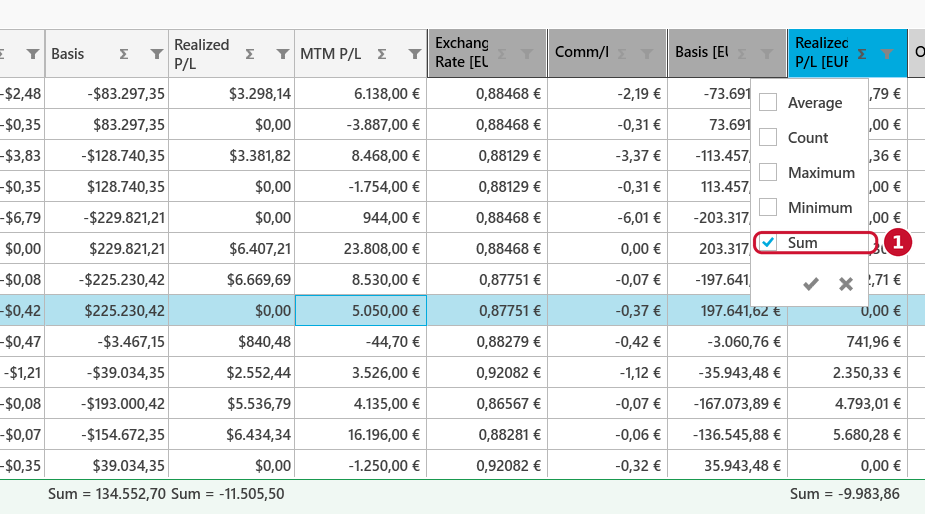
Jetzt lässt du dir die Summen anzeigen. Öffne im Spaltenkopf das Aggregat-Menü und wähle Sum, und zwar für Realized P/L, Realized P/L (EUR) und Basis. Diese drei Summen brauchst du für die weitere Rechnung.
Teil 5 · Nach Asset Category gruppieren
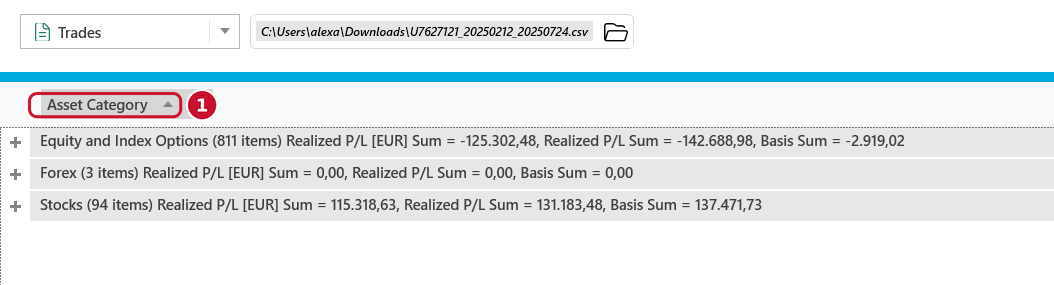
Gruppiere die Tabelle nach Asset Category. Damit trennst du Optionen, Forex und Aktien und bekommst pro Kategorie die Summen für Realized P/L und Basis. Die Trennung ist nötig, weil Optionen und Aktien in unterschiedliche Steuertöpfe laufen. Ohne Gruppierung vermischst du beides und die Summen taugen für die Steuer nicht. Das ist schon ein grober Überblick, für die Optionen aber noch nicht sauber.
Teil 6 · Optionsgewinne sauber rechnen
Jetzt wird es bei den Optionen genauer. Wird eine Option ausgeübt, also assigned, rechnet der Broker die Prämie in das Aktiengeschäft ein: Beim zugeteilten Short Put senkt sie den Einstandskurs der Aktie, bei der zugeteilten Short Call erhöht sie den Verkaufserlös. In der Realized-P/L-Zeile der Option steht deshalb oft kaum ein Ergebnis. Nach deutschem Steuerrecht zählt die Stillhalterprämie aber als eigener Optionsgewinn und wird nicht mit der Aktie verrechnet. Genau deshalb ziehst du die assignten Zeilen heraus und rechnest ihre Basis, also die Prämie, dem Optionstopf zu. Sonst geht dir dieser Teil der Optionsgewinne durch die Broker-Verrechnung verloren.
Setz dazu auf der Spalte Assigned den Filter auf True, so siehst du nur die Assignments.
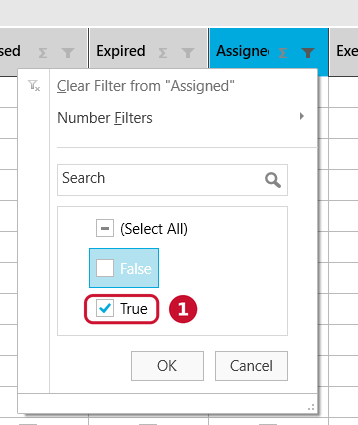
Die Basis-Summe dieser Zeilen ist der Wert, der aus den Assignments in den Optionstopf gehört. Du rechnest sie den übrigen Optionszeilen als Gewinn zu. Damit steht der Topf Optionsgewinne oder Optionsverluste. Wie genau diese Beträge in deiner GmbH anzusetzen sind, gehört zum Steuerberater, die Mechanik im Table-Modul bleibt aber immer dieselbe.
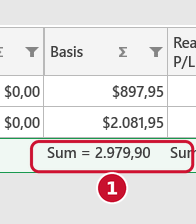
Damit hast du beide Teile beisammen: Die Realized-P/L-Summe der Kategorie Options aus Schritt 5 und die Basis-Summe der Assignments aus Schritt 6 ergeben zusammen deinen Optionstopf, also die gesamten Optionsgewinne oder Optionsverluste.
Teil 7 · Aktiengewinne isolieren
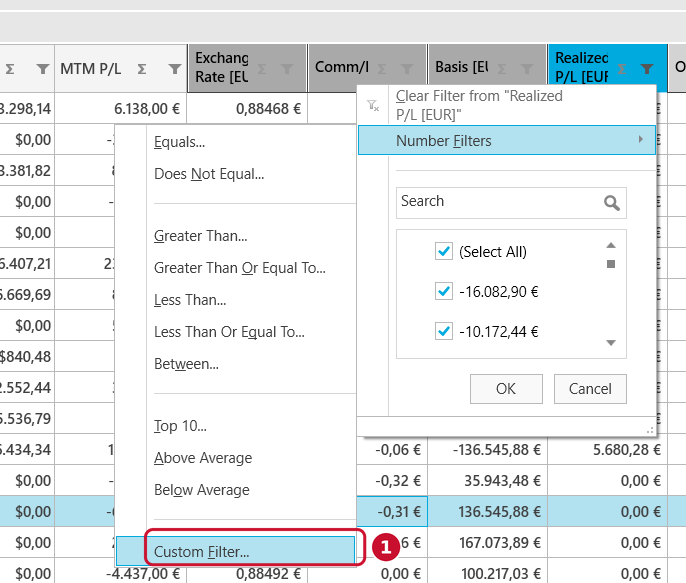
In der GmbH werden Aktienkursverluste nicht mit Aktienkursgewinnen verrechnet. Für die Steuerlast der Aktien zählen also nur die Gewinne. Das folgt aus der besonderen Behandlung von Aktien in der Kapitalgesellschaft: Verluste aus Aktienverkäufen mindern die Steuer nicht, Gewinne werden angesetzt. Deshalb filterst du die Verlust-Zeilen raus und behältst nur die positiven. Nimm zuerst den Assigned-Filter wieder heraus. Dann legst du auf der Spalte Realized P/L (EUR) einen Custom Filter an.
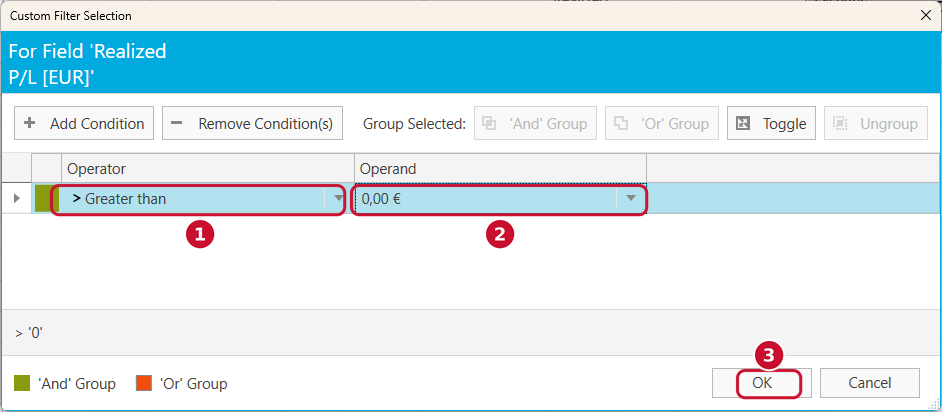
Im Custom-Filter stellst du Greater than mit dem Operanden 0,00 € ein und bestätigst mit OK. Damit bleiben nur die positiven Zeilen übrig.
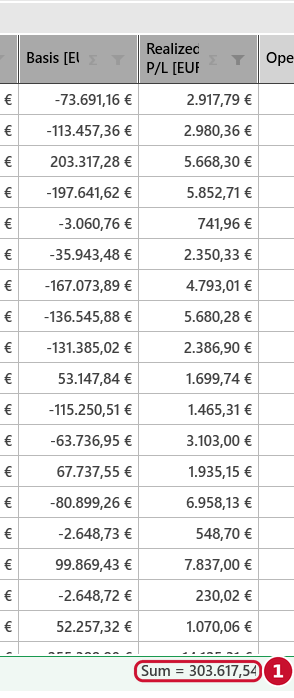
Übrig bleibt die Summe der Aktiengewinne, also der Betrag, auf den in der GmbH Steuern anfallen. Die Summe unten in der Tabelle ist deine steuerrelevante Basis für die Aktien.
Wichtig bei der Kategorie Stocks: Nicht jedes Underlying, das dein Broker unter Stocks führt, ist nach deutschem Steuerrecht auch eine Aktie. Unter Stocks können Instrumente wie ETFs oder ETCs auftauchen, die steuerlich anders behandelt werden. Prüfe deshalb, welche Positionen tatsächlich als Aktien zählen, und behandle den Rest gesondert. Auch das gehört zur Abstimmung mit deinem Steuerberater.
Merke: Optionen und Aktien landen in getrennten Töpfen, Assignments zählen zum Optionstopf, und bei den Aktien zählen in der GmbH nur die Gewinne. Das Table-Modul liefert dir die Summen, die steuerliche Einordnung gehört zum Steuerberater.
Wer nach einer rotierenden Regel handelt, produziert diese Zeilen laufend statt punktuell. Unser Signaldienst Bull500 kommt im Median auf vier Orders pro Woche, die Trennung der Töpfe funktioniert genauso, nur mit deutlich mehr Zeilen.
Der steuerliche Rahmen einer Trading-GmbH ist ein Thema für sich. Wie der Aktienhandel in der GmbH grundsätzlich funktioniert, vertieft unser Partner Eichhorn Coaching in Aktienhandel in der Trading GmbH.
Fazit
Statt Trades in Excel zu sortieren, ziehst du die relevanten Summen direkt aus dem Report: Report als englische CSV laden, in EUR umrechnen, nach Asset Category gruppieren, Assignments über den Basis-Wert dem Optionstopf zurechnen und bei den Aktien per Custom Filter nur die Gewinne behalten. Am Ende hast du zwei saubere Töpfe und die Summen, mit denen dein Steuerberater weiterarbeiten kann.
Häufige Fragen
Warum muss der Report auf English und als CSV geladen werden?
Tradility liest das CSV-Format des Kontoauszugs ein. Die englische Spracheinstellung stellt sicher, dass die Spalten korrekt erkannt werden.
Warum brauche ich eine TWS-Live-Verbindung?
Die Währungsumrechnung nach EUR läuft über die TWS. Ohne aktive Verbindung, erkennbar am grünen Signal, kann Tradility die Beträge nicht in EUR anzeigen.
Warum werden Assignments getrennt behandelt?
Wird eine Option ausgeübt, rechnet der Broker die Prämie in die Aktie ein, sie senkt den Einstandskurs oder erhöht den Verkaufserlös. In der Realized-P/L-Zeile der Option steht dann kaum etwas. Nach deutschem Steuerrecht ist die Stillhalterprämie aber ein eigener Optionsgewinn. Über den Filter Assigned gleich True isolierst du diese Zeilen und rechnest ihre Basis dem Optionstopf zu. Die genaue Einordnung besprichst du mit deinem Steuerberater.
Warum zähle ich bei Aktien nur die Gewinne?
In der GmbH werden Aktienkursverluste nicht mit Aktienkursgewinnen verrechnet. Deshalb filterst du Realized P/L (EUR) auf größer als null und behältst nur die Gewinne.
Zählt alles unter Stocks als Aktie?
Nein. Unter der Broker-Kategorie Stocks können auch Underlyings wie ETFs oder ETCs liegen, die nach deutschem Steuerrecht keine Aktien sind und anders behandelt werden. Prüfe, welche Positionen wirklich Aktien sind, und stimm die Einordnung mit deinem Steuerberater ab.