Tradility mit der TWS verbinden – so steht deine Live-Anbindung
Um dein Depot in Tradility live zu sehen, verbindest du Tradility einmal mit der TWS. Diese eine API-Verbindung synchronisiert danach Trades, Positionen, Dividenden und P&L automatisch in Echtzeit. Die Einrichtung dauert wenige Minuten – hier ist der komplette Ablauf, Klick für Klick.
Vorab: TWS (oder das IB Gateway) und Tradility laufen auf demselben Rechner und du bist bei Interactive Brokers bzw. CapTrader eingeloggt. Genau deshalb läuft die Verbindung später über die lokale Adresse 127.0.0.1 – sie zeigt auf deinen eigenen Rechner, die Daten verlassen ihn nicht.
1In der TWS die API freischalten
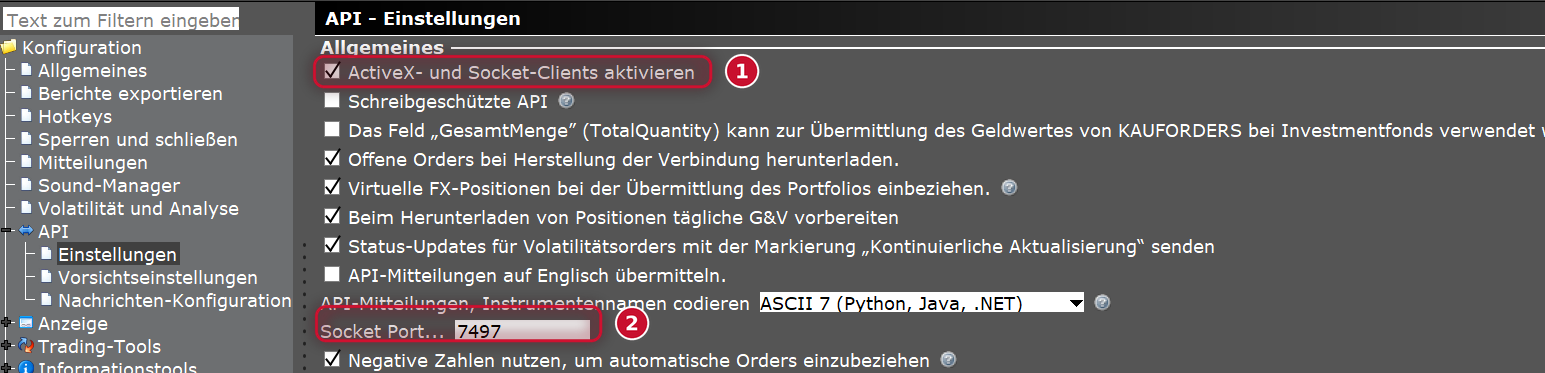
Öffne in der TWS oben Konfigurieren und navigiere zu API → Einstellungen. Zwei Dinge sind hier entscheidend. Setz erstens den Haken bei „ActiveX- und Socket-Clients aktivieren“ – ohne ihn nimmt die TWS keine externe Verbindung an. Notier dir zweitens den Socket Port, in diesem Beispiel 7497. Diese Nummer brauchst du gleich in Tradility exakt genauso.
2In Tradility die Einstellungen öffnen
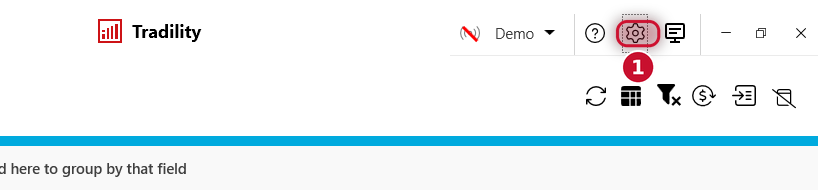
Wechsel in die Tradility-App. Oben rechts in der Kopfleiste klickst du auf das Zahnrad. Darüber laufen alle Einstellungen, also auch die TWS-Anbindung.
3Neue TWS-Verbindung anlegen
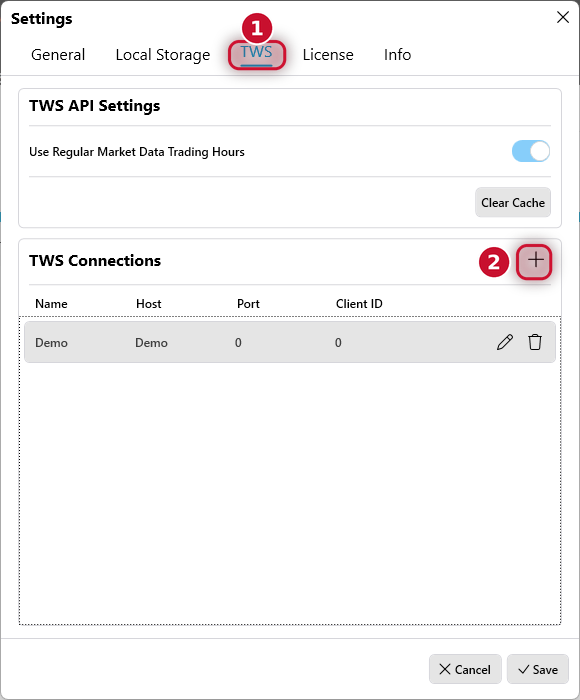
Im Einstellungs-Fenster gehst du auf den Reiter TWS. Unter TWS Connections legst du mit dem Plus-Symbol eine neue Verbindung an.
4Verbindungsdaten eintragen
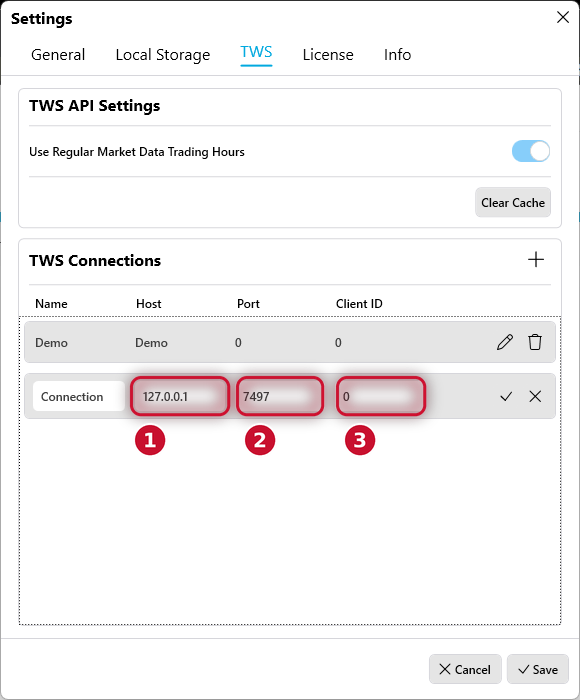
Jetzt kommen die Felder, und auf zwei davon kommt es an. Der Host ist 127.0.0.1 – die lokale Adresse deines Rechners, auf dem die TWS läuft. Der Port muss exakt die Nummer sein, die du eben in der TWS gesehen hast, hier 7497. Stimmt der Port nicht überein, kommt keine Verbindung zustande – das ist der häufigste Stolperstein.
Die Client-ID ist die eindeutige Kennung dieser API-Verbindung gegenüber der TWS, nicht deine Kontonummer. Sie unterscheidet mehrere API-Clients voneinander, die gleichzeitig an derselben TWS hängen. 0 ist der Standard und passt, solange nicht bereits ein anderes Programm mit derselben ID verbunden ist. Den Namen vergibst du frei. Danach speichern.
5Verbindung prüfen
Steht die Live-Verbindung, zeigt Tradility oben in der Kopfleiste ein grünes Signal-Symbol. Ab hier synchronisiert die App deine Daten in Echtzeit – Tabelle, Chart und AI Chat arbeiten dann auf deinem aktuellen Depot.

Wichtig: Die Verbindung läuft direkt über die TWS. Schließt du die Trader Workstation, ist auch die Live-Anbindung weg. Lass die TWS während der Nutzung von Tradility geöffnet.
Wenn das grüne Signal ausbleibt
Verbindet sich nichts, liegt es fast immer an einem dieser Punkte:
- Port in TWS und Tradility identisch? Mit Abstand der häufigste Fehler.
- Haken bei „ActiveX- und Socket-Clients aktivieren“ in der TWS gesetzt?
- Läuft die TWS und bist du eingeloggt?
- Client-ID schon von einem anderen Programm belegt? Dann eine andere Nummer vergeben, etwa
1.
Häufige Fragen
Wie verbinde ich Tradility mit der TWS?
Du aktivierst in der TWS unter API → Einstellungen die ActiveX- und Socket-Clients, merkst dir den Socket Port und legst in Tradility unter dem Zahnrad im Reiter TWS eine neue Verbindung mit Host 127.0.0.1, demselben Port und einer Client-ID an. Steht die Verbindung, erscheint ein grünes Signal in der Kopfleiste.
Welcher Port gilt für die TWS-Verbindung?
Es gilt genau der Socket Port, der in der TWS unter API → Einstellungen steht – im Beispiel 7497. Die Nummer in Tradility muss exakt damit übereinstimmen, sonst kommt keine Verbindung zustande.
Muss die TWS geöffnet bleiben?
Ja. Die Live-Verbindung läuft direkt über die TWS. Schließt du die Trader Workstation, bricht auch die Anbindung in Tradility ab.