Flex Query in Tradility einrichten – Depotdaten ohne Portal-Umweg
Neben der TWS-Live-Verbindung kannst du Tradility auch per Flex Query mit deinem Konto bei Interactive Brokers oder CapTrader verbinden. Eine Flex Query liefert dir fest definierte Konto- und Handelsdaten direkt in Tradility – ohne dass du dich jedes Mal ins Broker-Portal einloggen musst. Dafür legst du die Query einmal im Portal an, generierst einen Prüfcode und trägst beides in Tradility ein. Hier ist der komplette Ablauf.
Der Weg hat zwei Teile: zuerst im Broker-Portal, danach in Tradility. Aus dem Portal brauchst du am Ende drei Werte – Prüfcode, Query-ID und Query-Name. Die trägst du anschließend in Tradility ein.
Teil 1 · Broker-PortalFlex Queries im Portal öffnen
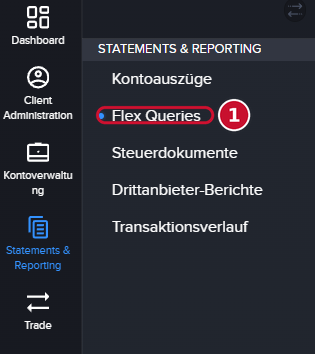
Melde dich im Portal von Interactive Brokers bzw. CapTrader an und öffne links den Bereich Statements & Reporting (je nach Layout auch „Performance & Berichte“). Dort klickst du auf Flex Queries.
Flex-Web-Service aktivieren und Prüfcode generieren
Damit Tradility die Daten abrufen darf, brauchst du einen Prüfcode. Öffne die Flex-Web-Service-Konfiguration und setz den Status auf aktiviert.
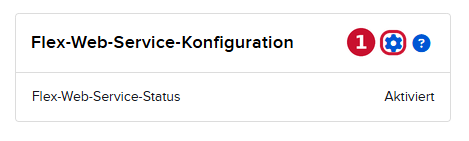
Auf der Konfigurationsseite aktivierst du den Flex-Web-Service und erzeugst über Neuen Prüfcode generieren einen aktiven Prüfcode. Diesen Code brauchst du gleich in Tradility – behandle ihn wie ein Passwort und gib ihn nicht weiter. Beachte auch den Aktivierungszeitraum: Läuft der Prüfcode ab, generierst du hier einfach einen neuen.
Flex Query anlegen und Format auf XML setzen
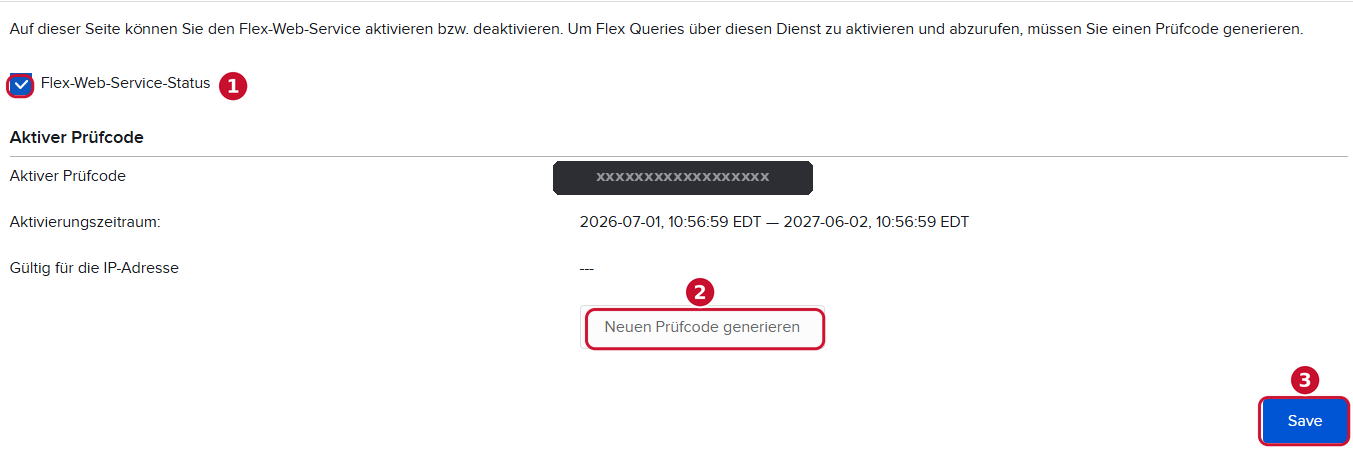
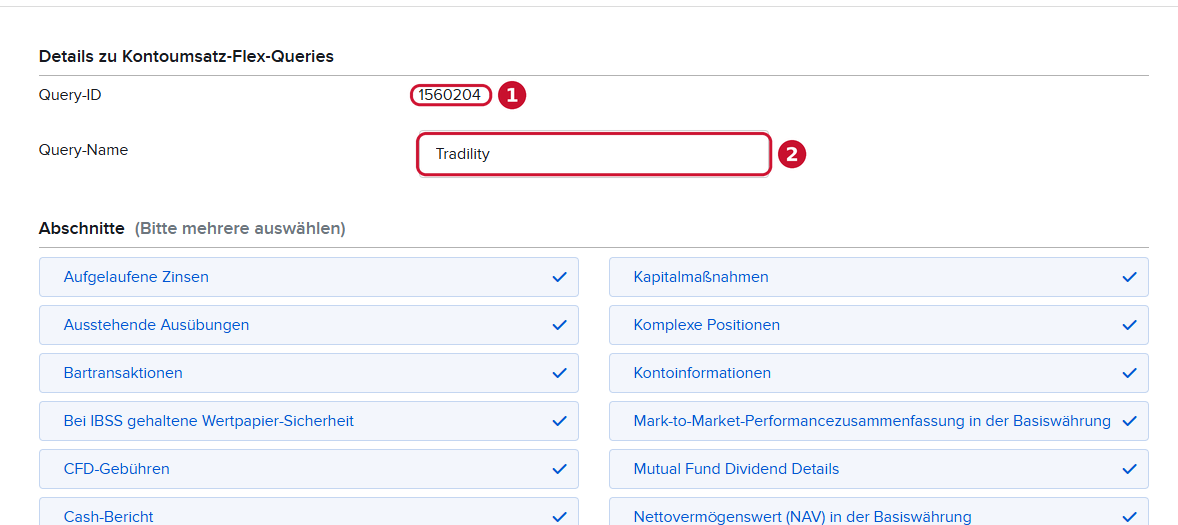
Jetzt definierst du die eigentliche Query. Du brauchst mindestens eine Query unter Kontoumsatz-Flex-Query oder Handelsbestätigungs-Flex-Query. IB gibt dir viele Optionen für den Datenumfang – welche Abschnitte du auswählst, bleibt dir überlassen. Entscheidend ist eine Einstellung: Als Datenformat musst du XML wählen, sonst kann Tradility die Query nicht importieren. Vergib zusätzlich einen Query-Namen (im Beispiel Tradility).
Über das Info-Symbol i bei der angelegten Query lässt du dir die Query-ID anzeigen (im Beispiel 1560204). Query-ID und Prüfcode brauchst du beide für den nächsten Teil.
Flex Queries in Tradility öffnen
Wechsel in Tradility. Über das Menü öffnest du unter Web-APIs den Punkt Flex Queries.
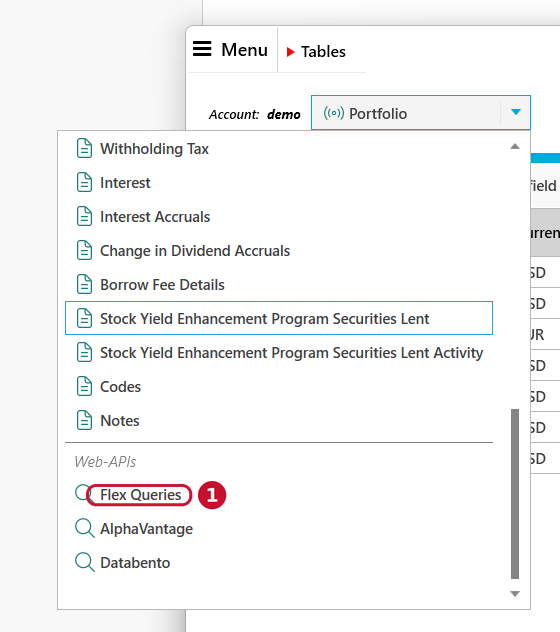
Neue Query über das Zahnrad anlegen
In der Flex-Queries-Ansicht klickst du auf das Zahnrad, um die Einstellungen zu öffnen. Über Load rufst du später die Daten ab.
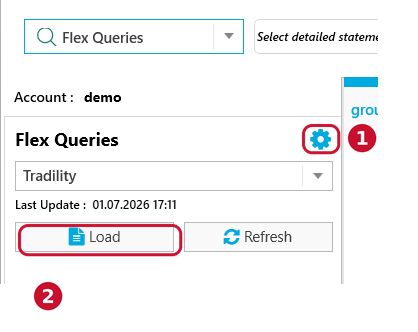
Prüfcode, Query-ID und Query-Name eintragen
Im Fenster Flex query settings trägst du im Tab Add die drei Werte aus dem Portal ein: den Prüfcode in das Feld Token, dazu die Query ID und den Query Name. Mit Add speicherst du die Verbindung.
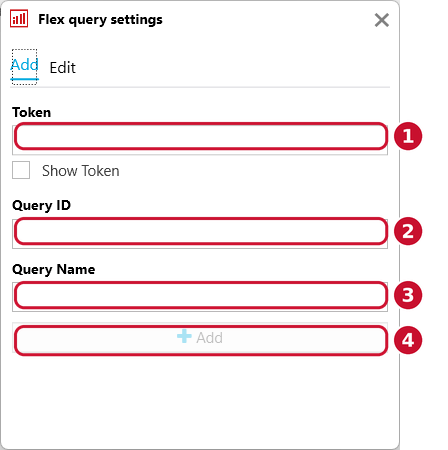
Query auswählen und laden
Zurück in der Flex-Queries-Ansicht wählst du deine Query aus dem Dropdown und klickst auf Load. Tradility ruft die Daten ab. Ab hier kannst du deine Queries ansehen, weiter bearbeiten und in handliche Formate exportieren – ohne erneut den Weg über das Broker-Portal zu gehen.
Wichtig: Das Datenformat der Flex Query muss XML sein. Ist es ein anderes Format, schlägt der Import in Tradility fehl – das ist der häufigste Fehler beim Einrichten.
Wenn der Import nicht klappt
Zieht Tradility keine Daten, liegt es meist an einem dieser Punkte:
- Datenformat der Query nicht auf XML gesetzt? Mit Abstand der häufigste Fehler.
- Prüfcode abgelaufen? Im Portal einen neuen generieren und in Tradility eintragen.
- Query-ID korrekt übertragen, ohne Tippfehler?
- Flex-Web-Service im Portal aktiviert?
Häufige Fragen
Wofür brauche ich eine Flex Query in Tradility?
Eine Flex Query liefert fest definierte Konto- und Handelsdaten aus deinem Broker-Portal direkt in Tradility, ohne dass du dich jedes Mal ins Portal einloggen und manuell exportieren musst.
Welches Datenformat muss die Flex Query haben?
XML. Nur im XML-Format kann Tradility die Query importieren. Andere Formate führen zum Fehler.
Wo finde ich Prüfcode und Query-ID?
Beide stammen aus dem Portal von Interactive Brokers bzw. CapTrader: den Prüfcode erzeugst du in der Flex-Web-Service-Konfiguration, die Query-ID zeigt dir das Info-Symbol bei der angelegten Flex Query.
Brauche ich die Flex Query, wenn ich schon per TWS verbunden bin?
Nicht zwingend. Die TWS-Verbindung liefert Live-Daten, die Flex Query liefert die im Portal definierten Konto- und Handelsdaten. Du kannst beides nutzen, je nachdem, welche Daten du in Tradility brauchst.